愛猫の様子が見られない!ペットカメラがオフラインになる焦りを解決
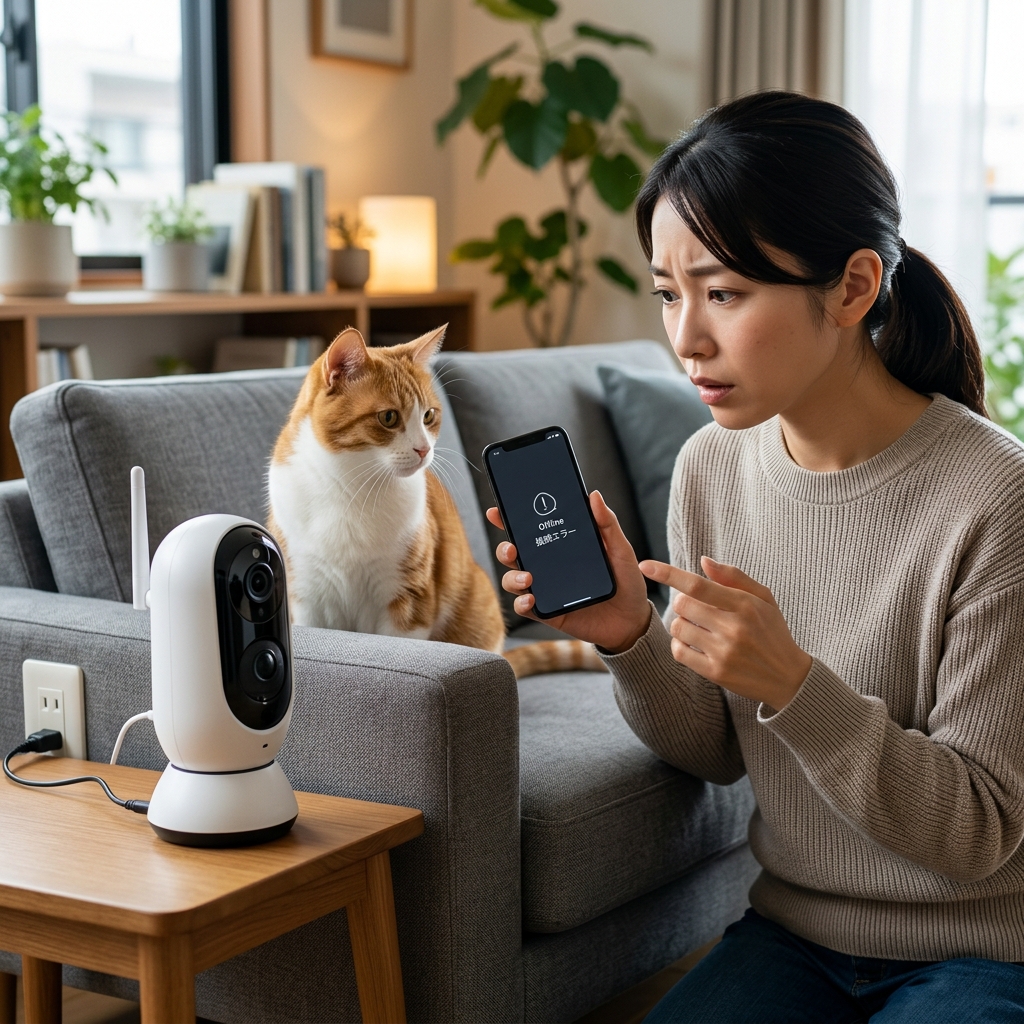
外出先で愛猫の様子を見ようとアプリを開いた瞬間、「オフライン」の表示にヒヤッとした経験はありませんか。さっきまで見えていた愛猫の姿が消えると、「カメラが壊れた?」「家に何かあった?」と不安がよぎり、仕事が手につかなくなることもあるでしょう。
この「猫用ペットカメラがオフラインになる」問題は、実はよくある接続トラブルです。原因はWi-Fi環境やカメラ本体、アプリなど多岐にわたるため、どこから手をつけていいか分からなくなりがちです。
しかし、ほとんどの場合、この接続トラブルは専門業者に頼らず自分で解決できます。必要なのは専門知識ではなく、原因を一つずつ確認していく正しい手順です。
この記事では、飼い主さんの不安を解消するため、「猫用ペットカメラがオフラインになる!接続トラブルの解決手順」を網羅的に解説します。紹介する手順を試して問題の根本原因を突き止め、安心して愛猫を見守れる環境を取り戻しましょう。
この記事の全体像はこちら:【2026年】猫ペットカメラおすすめランキング!最強の見守り10選
なぜ?猫用ペットカメラがオフラインになる主な5つの原因
ペットカメラがオフラインになる接続トラブルは、やみくもに再起動するだけでは解決しないことも。まずは「なぜ接続が切れるのか?」という視点で原因を切り分けることが、解決への近道です。主な原因は以下の5つに分類されます。
1. Wi-Fi環境の問題:最も多い原因
ペットカメラはWi-Fiでスマートフォンと通信するため、接続トラブルの最も多い原因はWi-Fi環境にあります。
- 電波が弱い・不安定: Wi-Fiルーターとカメラの距離が遠い、厚い壁や金属製の棚、水槽などが間にあると電波は著しく弱まります。また、電子レンジやコードレス電話など、同じ周波数帯(2.4GHz)を使う家電が近くにあると、電波干渉で接続が不安定になることがあります。
- ルーターの不調: Wi-Fiルーターも精密機械です。長時間の連続稼働で内部エラーや熱暴走を起こし、動作が不安定になることがあります。
- 接続台数が多すぎる: スマートフォンやPC、ゲーム機など、一つのルーターに多数の機器を接続していると通信が混雑し、ペットカメラの接続が不安定になるケースがあります。
特に、多くのペットカメラは安定性に優れた「2.4GHz」帯のWi-Fiを利用します。ご自宅のWi-Fi設定が「5GHz」専用になっていないかも確認すべきポイントです。
2. カメラ本体のトラブル
次に疑うべきはカメラ本体の不調です。
- 一時的なフリーズ: 内部のソフトウェアが一時的なエラーを起こし、フリーズ(動作停止)している可能性があります。
- ファームウェアが古い: ファームウェア(カメラを動かす基本プログラム)のバージョンが古いと、アプリとの連携に不具合が生じたり、セキュリティ上の問題から接続が切断されたりする原因になります。
- 電源供給の問題: 意外と見落としがちなのが電源です。ACアダプターのコンセントからの抜けかけや、USBケーブルの断線しかけなど、電力供給が不安定になるとカメラはオフラインになります。
3. スマートフォン・アプリ側の問題
カメラやWi-Fiは正常でも、映像を確認するスマートフォンや専用アプリ側に問題があるケースも考えられます。
- アプリのバージョンが古い: アプリが古いバージョンのままだと、サーバーとの通信がうまくいかず、映像を読み込めなくなることがあります。
- スマートフォンOSとの相性: スマートフォンのOSをアップデートした直後に、アプリの動作が不安定になることも起こり得ます。
- スマホの通信環境: 外出先からモバイルデータ通信(4G/5G)で接続している場合、単純に地下や建物内など電波の悪い場所にいるだけかもしれません。
4. インターネット回線自体の障害
自宅の環境をすべてチェックしても問題が見つからない場合、原因は契約しているインターネット回線自体にある可能性も考えられます。
もしペットカメラだけでなく、家中のインターネット機器がすべて繋がらないのであれば、この原因を疑いましょう。プロバイダー側の通信障害や、地域でのメンテナンス工事などが考えられます。この場合は、復旧を待つしかありません。
5. 【意外な犯人】猫自身のいたずら
そして、見落としがちですが微笑ましい原因が「愛猫のいたずら」です。
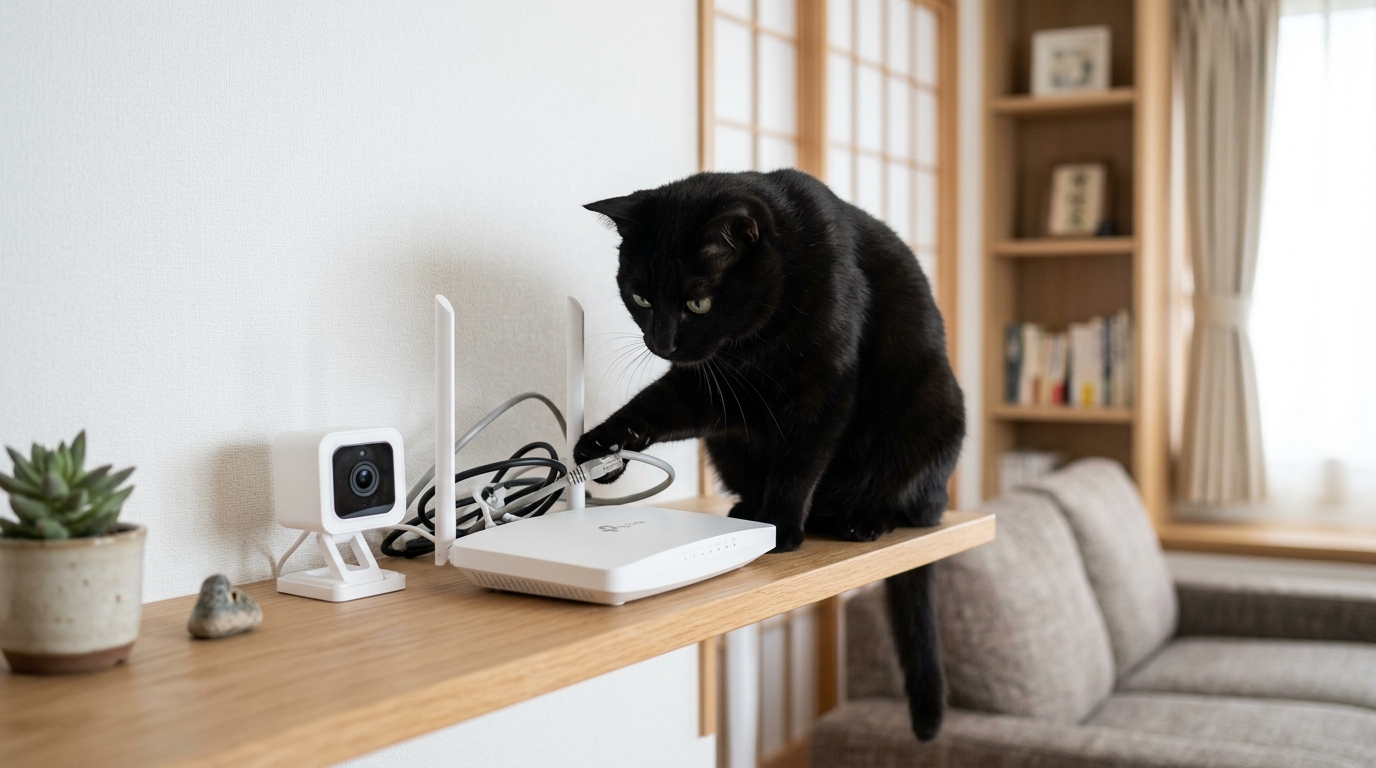
- 電源ケーブルで遊ぶ: 揺れるケーブルは猫にとって絶好のおもちゃ。じゃれているうちにコンセントやカメラ本体からケーブルを抜いてしまうことがあります。
- カメラへのダイレクトアタック: 猫がカメラに体当たりしたり、前足で触ったりして、電源ボタンを押したり倒したりすることも。
機械の不具合を疑う前に、まずはカメラの電源ランプが点灯しているか、ケーブルがしっかり接続されているか、物理的な状態を確認することが重要です。
【5ステップ】猫用ペットカメラ接続トラブルの解決手順チェックリスト
オフラインになる原因の見当がついたら、解決策を試しましょう。原因が特定できなくても、これから紹介する接続トラブルの解決手順を一つずつ実行すれば、ほとんどの問題は解決に向かいます。簡単なものから順に並べているので、上から確認していきましょう。
ステップ1:基本の確認!電源やケーブルをチェック
トラブルシューティングの第一歩は、電源やケーブルといった物理的な接続の目視確認です。
電源ケーブルはしっかり刺さっているか
- コンセント側とペットカメラ本体側の両方を確認します。猫のいたずらで少しだけ抜けているケースは少なくありません。
- 延長コードや電源タップを使用している場合、そちらのスイッチがオフになっていないかも確認してください。
- カメラ本体の電源ランプが正しく点灯・点滅しているかどうかも重要なチェックポイントです。
-
LANケーブルは抜けていないか(有線接続の場合)
- 有線LANで接続しているモデルの場合、LANケーブルがルーターとカメラ本体に「カチッ」と音がするまでしっかり差し込まれているか確認しましょう。
ステップ2:解決の王道!機器を正しい順番で再起動する
物理的な接続に問題がなければ、次は「再起動」です。機器は長時間稼働することで内部的に小さなエラーを溜め込むことがあり、再起動で解消されるケースが非常に多いです。正しい順番で行うのがポイントです。
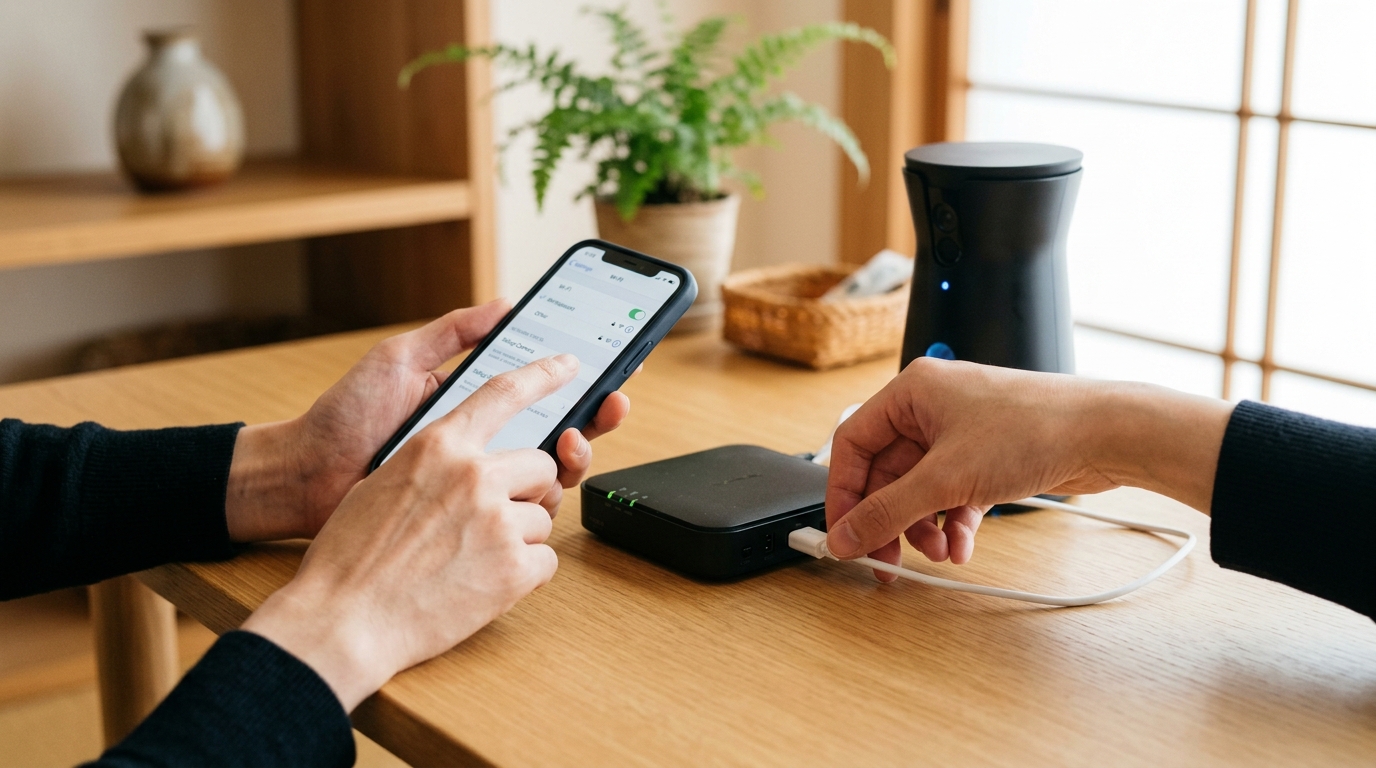
- ペットカメラ本体の再起動 電源ケーブルを抜き、30秒〜1分ほど待ってから再度差し込みます。少し時間を置くことで内部の電気が完全に放電され、正しくリフレッシュできます。
- スマートフォンの再起動 カメラではなく、映像を見るスマホアプリ側で一時的なエラーが起きている可能性もあります。一度スマートフォンの電源を完全にオフにし、再度起動させてみましょう。
- Wi-Fiルーターの再起動 他の機器もインターネットに繋がりにくい場合は、Wi-Fiルーターが原因の可能性が高いです。ルーターの電源ケーブルを抜き、こちらは2〜3分ほど長めに待ってから再度差し込みます。再起動が完了し、接続が安定するまでには数分かかることがあります。
ステップ3:Wi-Fi環境を見直す
再起動でも解決しない場合、Wi-Fiの電波環境が原因かもしれません。特に、家具の配置を変えたり、新しい家電を置いたりしたタイミングでオフラインになった場合は、この可能性を疑いましょう。
カメラとルーターの距離・障害物を確認 Wi-Fiの電波は距離が離れるほど、また壁や家具などの障害物が多いほど弱くなります。特に鉄筋コンクリートの壁や、電子レンジ、コードレス電話などの電波を発する家電は電波干渉を起こしやすいです。カメラの設置場所を少しルーターに近づけるだけで、接続が安定することがあります。
-
接続しているWi-Fiの周波数帯を確認(2.4GHz / 5GHz) Wi-Fiには「2.4GHz」と「5GHz」の2種類の周波数帯があります。ペットカメラ製品の多くは、障害物に強く遠くまで電波が届きやすい**「2.4GHz」にのみ対応**しています。 ルーターによっては、Wi-Fiの接続先(SSID)が「My-WiFi-5G」「My-WiFi-2.4G」のように分かれている場合があります。カメラの設定をする際は、必ずカメラが対応している2.4GHz帯のWi-Fiにスマートフォンを接続してから行ってください。
ステップ4:アプリとファームウェアを最新にする
ソフトウェアが古いことが原因で、接続トラブルが起きることもあります。
- 専用アプリのアップデート App Store (iPhone) や Google Play ストア (Android) を開き、ペットカメラの専用アプリが最新バージョンになっているか確認しましょう。アップデートで不具合が修正されている場合があります。
- カメラ本体のファームウェア更新 ファームウェアはカメラ本体を動かす基本プログラムです。アプリの設定画面内に「デバイス情報」や「ファームウェア更新」といった項目がないか確認してください。新しいバージョンがあれば、画面の指示に従ってアップデートしましょう。
ステップ5:最終手段!カメラ本体を初期化(リセット)する
上記すべての手順を試してもオフラインの状態が続く場合、最後の手段としてカメラ本体の初期化(リセット)を試します。
【重要】 リセットを行うと、Wi-Fiの接続設定など、**すべての設定が工場出荷時の状態に戻ります。**そのため、もう一度最初から設定をやり直す必要があります。
リセット方法は機種によって異なりますが、多くは本体にある小さな穴(リセットボタン)をクリップなどで数秒間長押しすることで行います。詳しい方法は、必ずお使いのペットカメラの取扱説明書で確認してから実行してください。
再発防止!猫用ペットカメラを安定して使うための予防策
無事に接続が回復したら、今後は同じトラブルで悩まない環境を整えることが大切です。ここでは、猫用ペットカメラがオフラインになるのを防ぎ、安定した接続を維持するための予防策を紹介します。
安定した接続を維持する3つの予防策
日頃から少し意識するだけで、接続トラブルのリスクを大幅に減らすことができます。
1. Wi-Fiルーターの設置場所を最適化する
Wi-Fiの電波は障害物に弱いため、ルーターの設置場所は非常に重要です。
- 設置の高さ: 床から1〜2mの高さに設置するのが理想です。床への直置きは避けましょう。
- 設置場所: できるだけ家の中心に置き、ペットカメラとの間に壁や大きな家具が少なくなるように配置します。
- 避けるべき場所: テレビ、電子レンジ、コードレス電話などの家電の近くや、部屋の隅、棚の中は避けましょう。
部屋が広い、壁が多くて電波が届きにくい場合は、Wi-Fiの電波を拡張する「中継機」の導入も有効です。
2. 愛猫のいたずらから物理的に守る
好奇心旺盛な猫からカメラやケーブルを守ることも、オフラインの直接的な原因を防ぐために重要です。
- ケーブルの保護: ケーブルを噛んで断線させないよう、スパイラルチューブや配線モールでカバーしましょう。
- カメラの固定: 猫が簡単に触れない棚の上や、壁の高い位置に設置するのが最も安全です。壁掛けに対応しているモデルであれば積極的に活用し、両面テープや耐震ジェルで固定するのも効果的です。
3. 定期的なソフトウェアのメンテナンス
アプリやカメラ本体のソフトウェア(ファームウェア)を常に最新の状態に保つことも重要です。セキュリティ向上だけでなく、接続の安定性に関する改善が含まれていることも多いため、定期的にアップデートを確認する習慣をつけましょう。
何をしても解決しない場合の最終手段
これまでの手順と予防策をすべて試しても状況が改善しない場合は、カメラ本体の不具合や故障も考えられます。
メーカーのサポートに問い合わせる
製品の専門家であるメーカーのサポートデスクに相談しましょう。問い合わせをスムーズに進めるため、事前に以下の情報をまとめておくと的確なアドバイスを受けやすくなります。
- 製品名とシリアル番号
- 使用しているスマートフォンの機種とOSのバージョン
- 契約しているインターネット回線とWi-Fiルーターのメーカー・型番
- 表示されているエラーメッセージの内容
- これまでに試した手順(再起動、リセットなど)
ペットカメラの買い替えを検討する
購入から数年が経過している場合や、メーカーのサポートが終了しているモデルの場合、寿命の可能性もあります。頻繁な接続トラブルは、いざという時に愛猫の様子を確認できないリスクに直結します。ストレスを抱え続けるよりも、思い切って新しいモデルへの買い替えを検討するのも一つの賢明な判断です。
買い替えの際は、価格だけでなく、以下のポイントもチェックしましょう。
- 接続の安定性: ユーザーレビューで接続に関する不満が少ないか確認する。
- Wi-Fiの対応規格: 5GHz帯に対応しているモデルは電波干渉が少なく安定しやすい傾向があります。
- サポート体制: 国内に日本語対応のサポート窓口があるメーカーを選ぶと安心です。
猫用ペットカメラがオフラインになる接続トラブルは、多くの場合、この記事で紹介した手順で解決できます。まずは焦らず、一つずつ冷静に原因を切り分けて試してみてください。予防策も実践して、いつでも愛猫の元気な姿を見守れる安心な環境を維持しましょう。